Domain laser-fernseher.de kaufen?
Wir ziehen mit dem Projekt
laser-fernseher.de um.
Sind Sie am Kauf der Domain
laser-fernseher.de interessiert?
domain@kv-gmbh.de · 0541-91531010
Domain laser-fernseher.de kaufen?
Wie aktiviere ich Entwickleroptionen?
Um die Entwickleroptionen auf einem Android-Gerät zu aktivieren, musst du zuerst in die Einstellungen deines Geräts gehen. Suche dort nach dem Punkt "Über das Telefon" oder "Telefoninfo". Tippe dann mehrmals hintereinander auf die Build-Nummer, bis eine Meldung erscheint, dass die Entwickleroptionen aktiviert wurden. Nun kannst du in den Einstellungen unter "System" die Entwickleroptionen finden und aktivieren. Dort hast du Zugriff auf erweiterte Einstellungen, die normalerweise für Entwickler gedacht sind. **
Wo finde ich Entwickleroptionen s7?
Die Entwickleroptionen auf einem Samsung Galaxy S7 können aktiviert werden, indem man zuerst in die Einstellungen des Geräts geht. Dort scrollt man ganz nach unten und wählt den Punkt "Telefoninfo" oder "Über das Telefon" aus. Anschließend tippt man mehrmals hintereinander auf die Build-Nummer, bis eine Meldung erscheint, dass die Entwickleroptionen freigeschaltet wurden. Nun kann man in den Einstellungen unter "Entwickleroptionen" verschiedene erweiterte Einstellungen vornehmen, um beispielsweise USB-Debugging zu aktivieren oder den Bildschirm-Overlay zu steuern. **
Ähnliche Suchbegriffe für Entwickleroptionen
Top-Angebote
Produkte zum Begriff Entwickleroptionen:
-
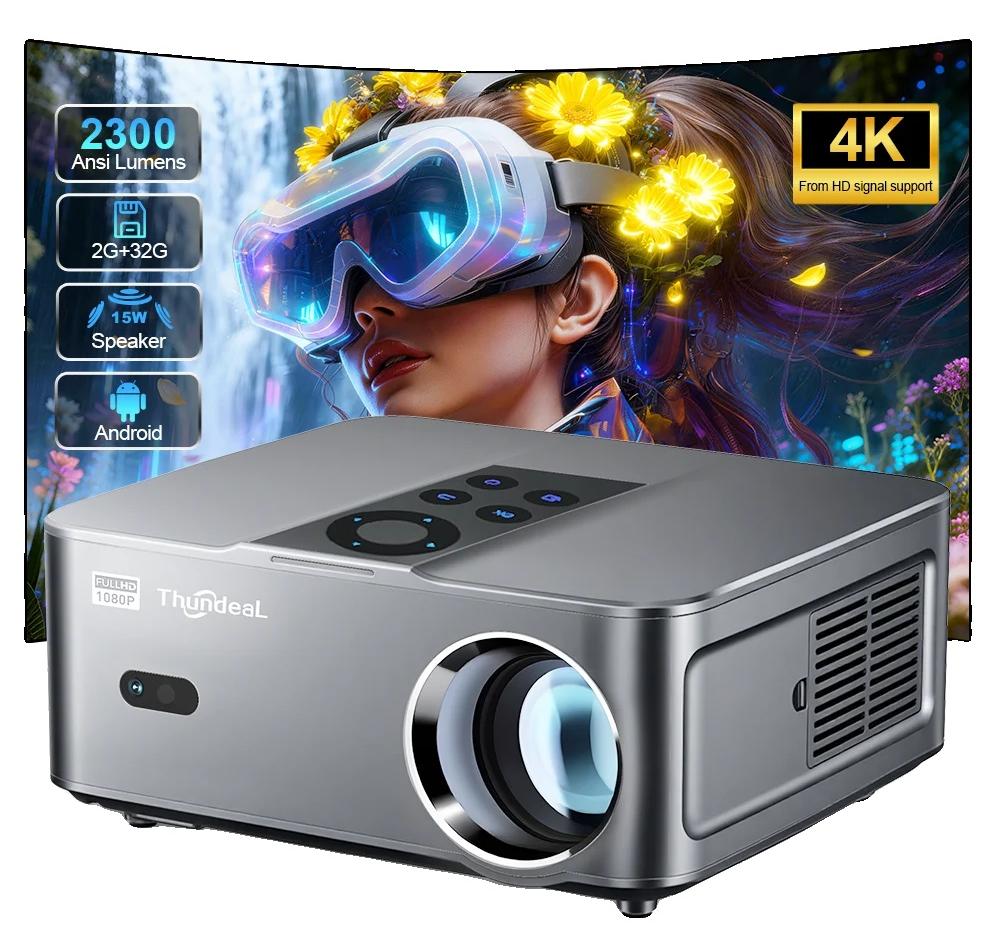
Projektor, Native 1080P Auflösung, 15000 Lumen Helligkeit, Android-Versionatemberaubende bilder: erleben sie lebendige farben und scharfe details, die ihre filmabende und gaming-sessions aufwerten und ihre unterhaltung zum leben erwecken.einfache verbindung: verbinden sie sich mühelos mit einer vielzahl von geräten, sodass sie ihre lieblingsinhalte direkt auf den projektor streamen können, ohne aufwand.anpassbares seherlebnis: passen sie die bildgröße von 40 bis 150 zoll an und schaffen sie eine kinoreife atmosphäre in ihrem zuhause oder im freien.leicht und tragbar: nehmen sie ihren projektor überallhin mit, dank seines kompakten designs, das ihn perfekt für unterhaltung drinnen und draußen macht. Spezifikation: auflösung: native 1920 x 1080phelligkeit: 15.000 lumenkontrastverhältnis: 12.000:1keystonekorrektur: elektronische und automatische korrekturdrahtlose konnektivität: 2,4g / 5g / wifi 6projektionsgröße: 40150 zollunterstützte dateiformate: unterstützt ac3, mov, mkvspeicher: 1g ram, 8g romstromquelle: ac 100240v / 5060hzDie von Ihnen gekaufte Variante474,99 €*Versand: 3,99 €Sichere Weiterleitung zum Anbieter
-
AuflösungAuflösung , Kirche reformieren, unterbrechen, aufhören? , Tönungsfolien > Karosserie & Exterieur Styling , Erscheinungsjahr: 20241111, Redaktion: Dessoy, Valentin~Hahmann, Ursula, Seitenzahl/Blattzahl: 340, Themenüberschrift: RELIGION / Christian Life / Spiritual Growth, Keyword: Auflösung; Frohe Botschaft; Gesellschaft; Glaube; Hoffnung; Kirche; Krise; Reformen; Spiritualität; Strategiekongress; Zukunft, Fachschema: Christentum / Glaube, Bekenntnis~Theologie~Besinnung / Geschenkband (christlich)~Christentum / Geschenkband~Gebet / Geschenkband~Geschenkband / Christliche Meditation, Christliche Besinnung, Fachkategorie: Theologie~Persönliche religiöse Zeugnisse und inspirierende Populärwerke~Religion, allgemein, Interesse Alter: Bezug zu Christen und christlichen Gruppen, Warengruppe: TB/Religion/Theologie/Allgemeines/Lexika, UNSPSC: 49019900, Warenverzeichnis für die Außenhandelsstatistik: 49019900, Länge: 240, Breite: 160, Höhe: 29, Gewicht: 630, Produktform: Kartoniert, Genre: Geisteswissenschaften/Kunst/Musik,36,00 €*Versand: 0,00 €Sichere Weiterleitung zum Anbieter
-
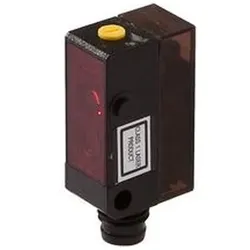
Ipf Electronic Sensor Laser, Kontrast, PK140475Ausführung des elektrischen Anschlusses=SteckanschlussAusführung des Schaltausgangs=sonstigeAusführung der Schaltfunktion=sonstigeSpannungsart=DCBreite des Sensors=12 mmHöhe des Sensors=33,7 mmLänge des Sensors=16,3 mmEinstellverfahren=sonstigeGehäusebauform=QuaderLaserschutzklasse=Klasse 1Lichtart=sonstigeMit Lichtleiter-Anschluss=neinMax. Ausgangsstrom=100 mANenntastweite=0 mmSchutzart (IP)=sonstigeWerkstoff der optischen Fläche=sonstigeWerkstoff des Gehäuses=sonstigeWerkstoff des Kabelmantels=sonstigeWerkstoff des LWL-Faserkerns=sonstigeMit Zeitfunktion=nein692,00 €*Versand: 5,99 €Sichere Weiterleitung zum Anbieter
-
Ipf Electronic Sensor Laser, Kontrast, PK170220Ausführung des elektrischen Anschlusses=SteckanschlussAusführung des Schaltausgangs=PNPAusführung der Schaltfunktion=sonstigeSpannungsart=DCBreite des Sensors=15,4 mmHöhe des Sensors=50 mmLänge des Sensors=50 mmEinstellverfahren=manuelle EinstellungGehäusebauform=QuaderLaserschutzklasse=Klasse 1Lichtart=Laserdiode, RotlichtMit Lichtleiter-Anschluss=neinMax. Ausgangsstrom=200 mANenntastweite=0 mmSchaltfrequenz=5000 HzSchutzart (IP)=IP67Umgebungstemperatur=-10..50 °CWerkstoff der optischen Fläche=sonstigeWerkstoff des Gehäuses=ZinkWerkstoff des Kabelmantels=sonstigeWerkstoff des LWL-Faserkerns=sonstigeMit Zeitfunktion=nein819,67 €*Versand: 5,99 €Sichere Weiterleitung zum Anbieter



-
Wo finde ich die Entwickleroptionen?
Die Entwickleroptionen sind normalerweise in den Einstellungen deines Android-Geräts versteckt. Um sie zu aktivieren, musst du zuerst in die Einstellungen deines Geräts gehen. Scrolle dann nach unten und tippe auf "Über das Telefon" oder "Telefoninfo". Dort findest du normalerweise den Menüpunkt "Build-Nummer". Tippe mehrmals hintereinander auf "Build-Nummer", bis eine Meldung erscheint, dass die Entwickleroptionen aktiviert sind. Anschließend kannst du zu den Entwickleroptionen navigieren, indem du zurück zu den Einstellungen gehst und dort den Menüpunkt "Entwickleroptionen" auswählst. **
-
Wo finde ich Entwickleroptionen s8?
Die Entwickleroptionen auf einem Samsung Galaxy S8 können aktiviert werden, indem man zuerst in die Einstellungen des Geräts geht. Dort scrollt man ganz nach unten und wählt den Punkt "Telefoninfo" oder "Über das Telefon" aus. Anschließend tippt man mehrmals hintereinander auf die Build-Nummer, bis eine Meldung erscheint, dass die Entwickleroptionen freigeschaltet wurden. Nun kann man unter den Einstellungen die Entwickleroptionen finden und aktivieren. Dort stehen verschiedene erweiterte Einstellungen zur Verfügung, die für Entwickler nützlich sein können. **
-
Wie kommt man in die Entwickleroptionen?
Um in die Entwickleroptionen auf einem Android-Gerät zu gelangen, musst du zuerst in die Einstellungen deines Geräts gehen. Dort scrollst du nach unten und wählst den Punkt "Über das Telefon" oder "Telefoninfo" aus. Anschließend suchst du nach der Build-Nummer und tippst sie mehrmals hintereinander an. Nach einigen Malen wirst du aufgefordert, deine PIN oder dein Passwort einzugeben. Sobald du dies getan hast, erhältst du die Meldung, dass die Entwickleroptionen aktiviert sind. Nun kannst du in den Einstellungen unter "System" die Entwickleroptionen finden und anpassen. **
-
Was sind die Entwickleroptionen auf Android?
Die Entwickleroptionen auf Android sind eine Reihe von erweiterten Einstellungen, die normalerweise für Entwickler gedacht sind. Sie ermöglichen es Benutzern, auf Funktionen zuzugreifen, die normalerweise nicht sichtbar oder zugänglich sind, wie z.B. das USB-Debugging, die Aktivierung des Bildschirm-Overlays oder die Anpassung der Animationseinstellungen. Sie sollten jedoch mit Vorsicht verwendet werden, da sie für den durchschnittlichen Benutzer möglicherweise nicht relevant oder sogar schädlich sein können. **

Was sind die Entwickleroptionen auf Android?
Die Entwickleroptionen auf Android sind eine Reihe von erweiterten Einstellungen, die normalerweise für Entwickler gedacht sind, um ihre Apps zu testen und zu debuggen. Sie ermöglichen es Benutzern, auf Funktionen zuzugreifen, die normalerweise nicht sichtbar oder zugänglich sind, wie zum Beispiel USB-Debugging, Bildschirmaufzeichnung oder das Aktivieren von simulierten Standorten. Es ist wichtig zu beachten, dass diese Optionen für den durchschnittlichen Benutzer nicht empfohlen sind, da sie zu Fehlfunktionen oder Instabilität führen können. **
Warum funktioniert das Aktivieren der Entwickleroptionen nicht?
Es gibt mehrere mögliche Gründe, warum das Aktivieren der Entwickleroptionen nicht funktioniert. Einer davon könnte sein, dass das Gerät möglicherweise nicht über die erforderlichen Berechtigungen verfügt, um die Entwickleroptionen zu aktivieren. Ein weiterer Grund könnte sein, dass das Gerät möglicherweise nicht auf dem neuesten Stand ist und ein Software-Update benötigt wird. Schließlich könnte es auch sein, dass das Gerät möglicherweise von einem Administrator eingeschränkt ist und das Aktivieren der Entwickleroptionen nicht zulässt. **
Top-Angebote
Produkte zum Begriff Entwickleroptionen:
-
Projektor, hohe Helligkeit, Full HD Auflösung, Android-Versionatemberaubende visuals: genießen sie atemberaubende klarheit mit einer nativen auflösung von 1920 x 1080, perfekt für hochauflösende seherlebnisse.brillante helligkeit: erleben sie lebendige bilder in jeder umgebung mit einer beeindruckenden helligkeit von 23000 lumen, die sicherstellt, dass ihre inhalte hervorgehoben werden.mühelose bildanpassung: profitieren sie von automatischer trapezkorrektur, die die bildausrichtung vereinfacht und ihnen ermöglicht, schnell und einfach einzurichten.vielseitige konnektivität: verbinden sie sich mühelos mit einer vielzahl von geräten über wifi (4g/5g) und bluetooth, wodurch das streamen ihrer lieblinginhalte zum kinderspiel wird.portables design: nehmen sie ihre unterhaltung überallhin mit diesem kompakten mini-projektor, ideal für gemütliche filmnächte zu hause und aufregende veranstaltungen im freien. Spezifikation: material: leichtoptische auflösung: 1920 x 1080 dpihelligkeit: 23000 lumenansilumen: 2300 ansilumenkontrastverhältnis: 20000:1kompat457,99 €*Versand: 3,99 €Sichere Weiterleitung zum Anbieter
-
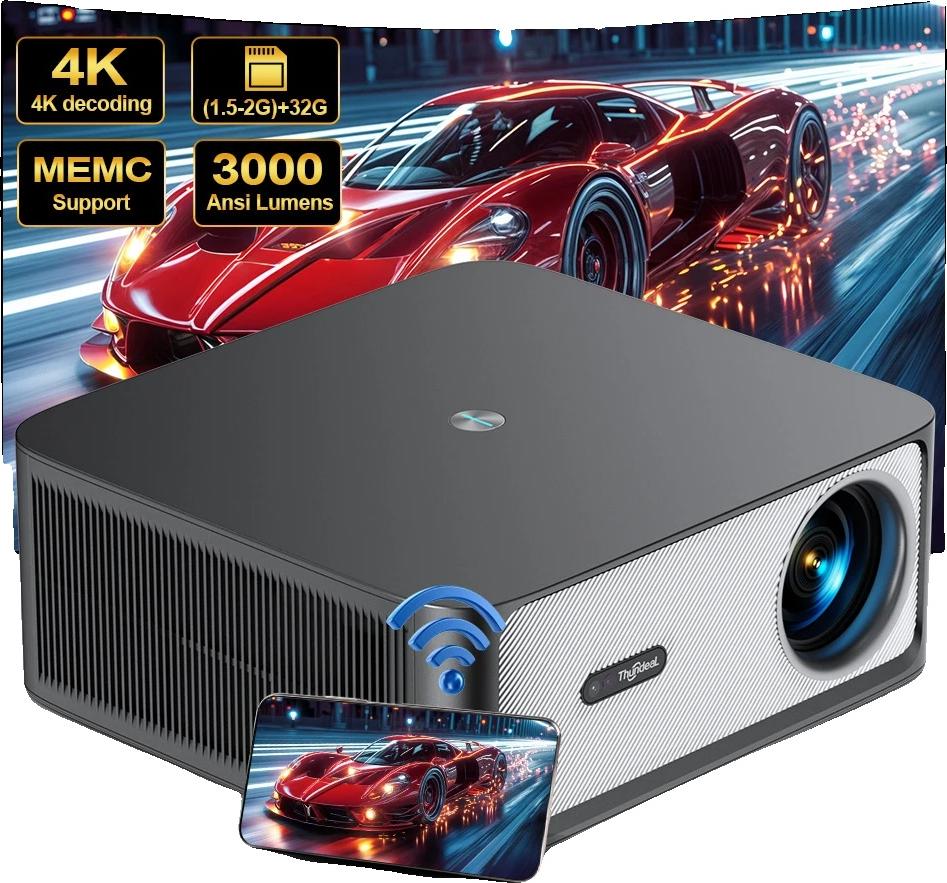
Projektor, Full HD Auflösung, hohe Helligkeit, Android-Versionhohe helligkeit: genießen sie lebendige und klare bilder mit einer helligkeit von 30000 lumen für eine kristallklare ansicht in jeder umgebung.full hd auflösung: erleben sie atemberaubende visuelle darstellungen mit einer echten nativen auflösung von 1920 x 1080p, die sicherstellt, dass jedes detail scharf und lebensecht ist.vielseitige konnektivität: schließen sie problemlos verschiedene geräte an mit mehreren eingangsoptionen, einschließlich hdmi und usb, für nahtloses streaming und präsentationen.erweiterte trapezkorrektur: erreichen sie eine perfekte bildausrichtung mit automatischer elektronischer trapezkorrektur für eine mühelose einrichtung.benutzerfreundlich: der projektor ist für eine unkomplizierte bedienung konzipiert und damit ideal für home entertainment, präsentationen und spiele ohne technische komplikationen. Spezifikation: material: ledlichtabmessungen: projektierte dimension 50200 zollkompatibilität: unterstützt hd arc, airplay, miracast, wifidisplayleistung: native a474,99 €*Versand: 3,99 €Sichere Weiterleitung zum Anbieter
-
Projektor, Native 1080P Auflösung, 15000 Lumen Helligkeit, Android-Versionatemberaubende bilder: erleben sie lebendige farben und scharfe details, die ihre filmabende und gaming-sessions aufwerten und ihre unterhaltung zum leben erwecken.einfache verbindung: verbinden sie sich mühelos mit einer vielzahl von geräten, sodass sie ihre lieblingsinhalte direkt auf den projektor streamen können, ohne aufwand.anpassbares seherlebnis: passen sie die bildgröße von 40 bis 150 zoll an und schaffen sie eine kinoreife atmosphäre in ihrem zuhause oder im freien.leicht und tragbar: nehmen sie ihren projektor überallhin mit, dank seines kompakten designs, das ihn perfekt für unterhaltung drinnen und draußen macht. Spezifikation: auflösung: native 1920 x 1080phelligkeit: 15.000 lumenkontrastverhältnis: 12.000:1keystonekorrektur: elektronische und automatische korrekturdrahtlose konnektivität: 2,4g / 5g / wifi 6projektionsgröße: 40150 zollunterstützte dateiformate: unterstützt ac3, mov, mkvspeicher: 1g ram, 8g romstromquelle: ac 100240v / 5060hzDie von Ihnen gekaufte Variante474,99 €*Versand: 3,99 €Sichere Weiterleitung zum Anbieter
-
AuflösungAuflösung , Kirche reformieren, unterbrechen, aufhören? , Tönungsfolien > Karosserie & Exterieur Styling , Erscheinungsjahr: 20241111, Redaktion: Dessoy, Valentin~Hahmann, Ursula, Seitenzahl/Blattzahl: 340, Themenüberschrift: RELIGION / Christian Life / Spiritual Growth, Keyword: Auflösung; Frohe Botschaft; Gesellschaft; Glaube; Hoffnung; Kirche; Krise; Reformen; Spiritualität; Strategiekongress; Zukunft, Fachschema: Christentum / Glaube, Bekenntnis~Theologie~Besinnung / Geschenkband (christlich)~Christentum / Geschenkband~Gebet / Geschenkband~Geschenkband / Christliche Meditation, Christliche Besinnung, Fachkategorie: Theologie~Persönliche religiöse Zeugnisse und inspirierende Populärwerke~Religion, allgemein, Interesse Alter: Bezug zu Christen und christlichen Gruppen, Warengruppe: TB/Religion/Theologie/Allgemeines/Lexika, UNSPSC: 49019900, Warenverzeichnis für die Außenhandelsstatistik: 49019900, Länge: 240, Breite: 160, Höhe: 29, Gewicht: 630, Produktform: Kartoniert, Genre: Geisteswissenschaften/Kunst/Musik,36,00 €*Versand: 0,00 €Sichere Weiterleitung zum Anbieter
-
Wie aktiviere ich Entwickleroptionen?
Um die Entwickleroptionen auf einem Android-Gerät zu aktivieren, musst du zuerst in die Einstellungen deines Geräts gehen. Suche dort nach dem Punkt "Über das Telefon" oder "Telefoninfo". Tippe dann mehrmals hintereinander auf die Build-Nummer, bis eine Meldung erscheint, dass die Entwickleroptionen aktiviert wurden. Nun kannst du in den Einstellungen unter "System" die Entwickleroptionen finden und aktivieren. Dort hast du Zugriff auf erweiterte Einstellungen, die normalerweise für Entwickler gedacht sind. **
-
Wo finde ich Entwickleroptionen s7?
Die Entwickleroptionen auf einem Samsung Galaxy S7 können aktiviert werden, indem man zuerst in die Einstellungen des Geräts geht. Dort scrollt man ganz nach unten und wählt den Punkt "Telefoninfo" oder "Über das Telefon" aus. Anschließend tippt man mehrmals hintereinander auf die Build-Nummer, bis eine Meldung erscheint, dass die Entwickleroptionen freigeschaltet wurden. Nun kann man in den Einstellungen unter "Entwickleroptionen" verschiedene erweiterte Einstellungen vornehmen, um beispielsweise USB-Debugging zu aktivieren oder den Bildschirm-Overlay zu steuern. **
-
Wo finde ich die Entwickleroptionen?
Die Entwickleroptionen sind normalerweise in den Einstellungen deines Android-Geräts versteckt. Um sie zu aktivieren, musst du zuerst in die Einstellungen deines Geräts gehen. Scrolle dann nach unten und tippe auf "Über das Telefon" oder "Telefoninfo". Dort findest du normalerweise den Menüpunkt "Build-Nummer". Tippe mehrmals hintereinander auf "Build-Nummer", bis eine Meldung erscheint, dass die Entwickleroptionen aktiviert sind. Anschließend kannst du zu den Entwickleroptionen navigieren, indem du zurück zu den Einstellungen gehst und dort den Menüpunkt "Entwickleroptionen" auswählst. **
-
Wo finde ich Entwickleroptionen s8?
Die Entwickleroptionen auf einem Samsung Galaxy S8 können aktiviert werden, indem man zuerst in die Einstellungen des Geräts geht. Dort scrollt man ganz nach unten und wählt den Punkt "Telefoninfo" oder "Über das Telefon" aus. Anschließend tippt man mehrmals hintereinander auf die Build-Nummer, bis eine Meldung erscheint, dass die Entwickleroptionen freigeschaltet wurden. Nun kann man unter den Einstellungen die Entwickleroptionen finden und aktivieren. Dort stehen verschiedene erweiterte Einstellungen zur Verfügung, die für Entwickler nützlich sein können. **
Ähnliche Suchbegriffe für Entwickleroptionen
-
Ipf Electronic Sensor Laser, Kontrast, PK140475Ausführung des elektrischen Anschlusses=SteckanschlussAusführung des Schaltausgangs=sonstigeAusführung der Schaltfunktion=sonstigeSpannungsart=DCBreite des Sensors=12 mmHöhe des Sensors=33,7 mmLänge des Sensors=16,3 mmEinstellverfahren=sonstigeGehäusebauform=QuaderLaserschutzklasse=Klasse 1Lichtart=sonstigeMit Lichtleiter-Anschluss=neinMax. Ausgangsstrom=100 mANenntastweite=0 mmSchutzart (IP)=sonstigeWerkstoff der optischen Fläche=sonstigeWerkstoff des Gehäuses=sonstigeWerkstoff des Kabelmantels=sonstigeWerkstoff des LWL-Faserkerns=sonstigeMit Zeitfunktion=nein692,00 €*Versand: 5,99 €Sichere Weiterleitung zum Anbieter
-
Ipf Electronic Sensor Laser, Kontrast, PK170220Ausführung des elektrischen Anschlusses=SteckanschlussAusführung des Schaltausgangs=PNPAusführung der Schaltfunktion=sonstigeSpannungsart=DCBreite des Sensors=15,4 mmHöhe des Sensors=50 mmLänge des Sensors=50 mmEinstellverfahren=manuelle EinstellungGehäusebauform=QuaderLaserschutzklasse=Klasse 1Lichtart=Laserdiode, RotlichtMit Lichtleiter-Anschluss=neinMax. Ausgangsstrom=200 mANenntastweite=0 mmSchaltfrequenz=5000 HzSchutzart (IP)=IP67Umgebungstemperatur=-10..50 °CWerkstoff der optischen Fläche=sonstigeWerkstoff des Gehäuses=ZinkWerkstoff des Kabelmantels=sonstigeWerkstoff des LWL-Faserkerns=sonstigeMit Zeitfunktion=nein819,67 €*Versand: 5,99 €Sichere Weiterleitung zum Anbieter
-
Handheld Bildschirm - USB-Konnektor - Klein und Transportabel - Voll-HD-AuflösungProduktbeschreibung:Das portable Display ist ein kompakter und leichter Bildschirm, der einfach mitgenommen werden kann, ideal für unterwegs. Das Bildschirm ist dünn, wie ein Bleistift, so dass es leicht zu transportieren und zu tragen ist. Der Bildschirm ist einfach über USB-C oder HDMI zu verbinden, was eine breite Kompatibilität mit Geräten wie Tablets, Smartphones, PCs, Laptops und Spielkonsolen ermöglicht.Wie verbinde ich den Bildschirm?Der Bildschirm hat eine HDMI-Anschluss, mit dem er mit deinem PC, Laptop oder Console (wie Nintendo Switch, Xbox, Playstation) verbunden werden kann. Stelle sicher, dass dein Gerät die Möglichkeit hat, Daten über USB-C an das Bildschirm zu übertragen.Bildschirmqualität:Auflösung: 1920 x 1080 Pixel (Full HD)Bildschirmgröße: 15,6 Zoll (39,5 cm diagonale)Farbtiefe: 8 BitFarbframerate: 60 HzReaktionszeit: 4 msBildschirmtyp: LCD TFT mit LED-RahmenbeleuchtungAnsichtswinkel: 179 Grad544,95 €*Versand: 6,99 €Sichere Weiterleitung zum Anbieter
-
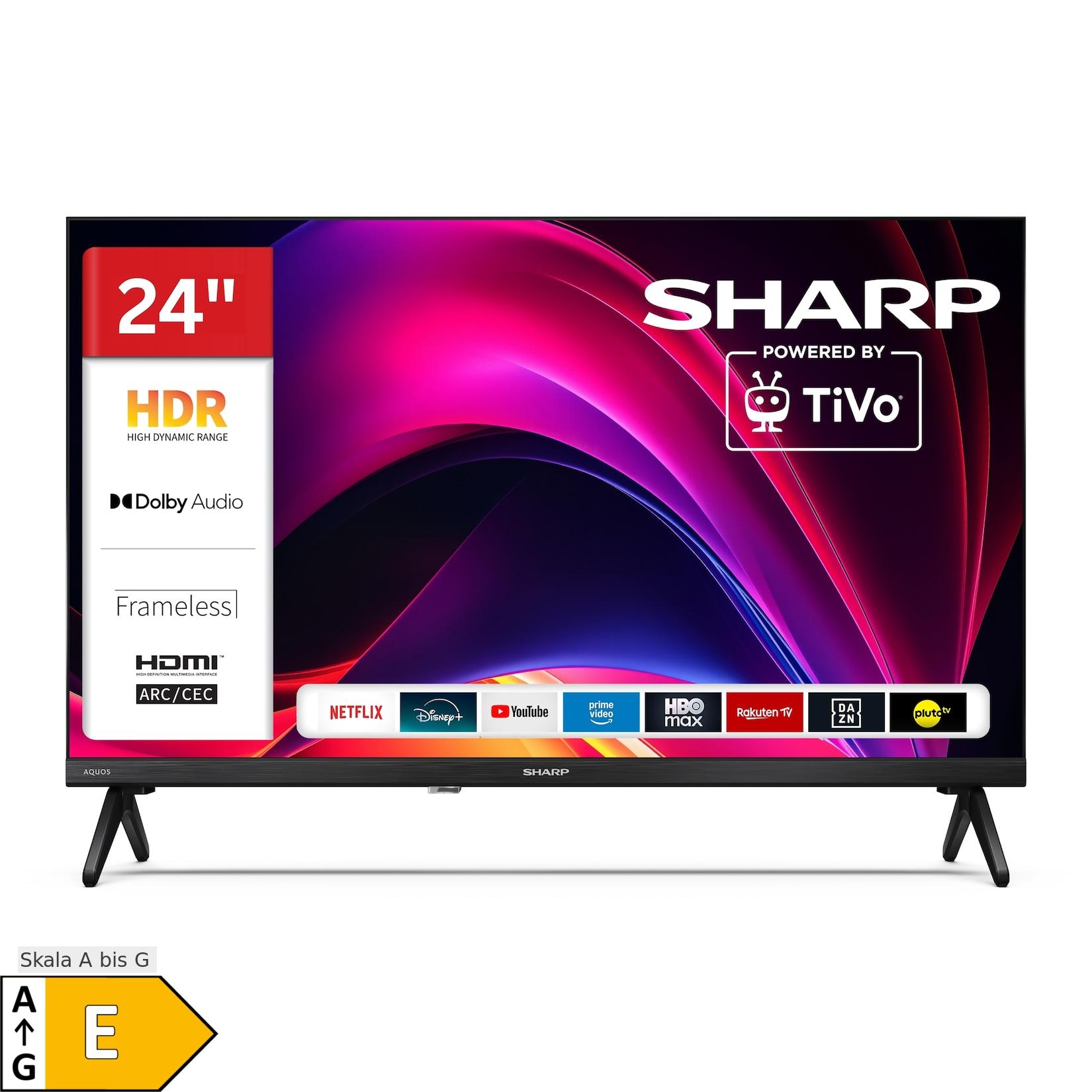
Sharp 24HE2745E Fernseher 24 Zoll Smart TV powered by TiVo - HDR Fernseher mit HD Auflösung (2026)Sharp Smart TV Powered by TiVo - Einfach eine smarte Idee Der Sharp 24 Zoll Smart TV powered by TiVo überzeugt mit HD Auflösung und liefert dank HDR10 brillante Farben und klare Kontraste. Der integrierte Triple Tuner DVB -C/-S2/-T2 ermöglicht den Empfan249,00 €*Versand: 0,00 €Sichere Weiterleitung zum Anbieter
-
Wie kommt man in die Entwickleroptionen?
Um in die Entwickleroptionen auf einem Android-Gerät zu gelangen, musst du zuerst in die Einstellungen deines Geräts gehen. Dort scrollst du nach unten und wählst den Punkt "Über das Telefon" oder "Telefoninfo" aus. Anschließend suchst du nach der Build-Nummer und tippst sie mehrmals hintereinander an. Nach einigen Malen wirst du aufgefordert, deine PIN oder dein Passwort einzugeben. Sobald du dies getan hast, erhältst du die Meldung, dass die Entwickleroptionen aktiviert sind. Nun kannst du in den Einstellungen unter "System" die Entwickleroptionen finden und anpassen. **
-
Was sind die Entwickleroptionen auf Android?
Die Entwickleroptionen auf Android sind eine Reihe von erweiterten Einstellungen, die normalerweise für Entwickler gedacht sind. Sie ermöglichen es Benutzern, auf Funktionen zuzugreifen, die normalerweise nicht sichtbar oder zugänglich sind, wie z.B. das USB-Debugging, die Aktivierung des Bildschirm-Overlays oder die Anpassung der Animationseinstellungen. Sie sollten jedoch mit Vorsicht verwendet werden, da sie für den durchschnittlichen Benutzer möglicherweise nicht relevant oder sogar schädlich sein können. **
-
Was sind die Entwickleroptionen auf Android?
Die Entwickleroptionen auf Android sind eine Reihe von erweiterten Einstellungen, die normalerweise für Entwickler gedacht sind, um ihre Apps zu testen und zu debuggen. Sie ermöglichen es Benutzern, auf Funktionen zuzugreifen, die normalerweise nicht sichtbar oder zugänglich sind, wie zum Beispiel USB-Debugging, Bildschirmaufzeichnung oder das Aktivieren von simulierten Standorten. Es ist wichtig zu beachten, dass diese Optionen für den durchschnittlichen Benutzer nicht empfohlen sind, da sie zu Fehlfunktionen oder Instabilität führen können. **
-
Warum funktioniert das Aktivieren der Entwickleroptionen nicht?
Es gibt mehrere mögliche Gründe, warum das Aktivieren der Entwickleroptionen nicht funktioniert. Einer davon könnte sein, dass das Gerät möglicherweise nicht über die erforderlichen Berechtigungen verfügt, um die Entwickleroptionen zu aktivieren. Ein weiterer Grund könnte sein, dass das Gerät möglicherweise nicht auf dem neuesten Stand ist und ein Software-Update benötigt wird. Schließlich könnte es auch sein, dass das Gerät möglicherweise von einem Administrator eingeschränkt ist und das Aktivieren der Entwickleroptionen nicht zulässt. **
* Alle Preise verstehen sich inklusive der gesetzlichen Mehrwertsteuer und ggf. zuzüglich Versandkosten. Die Angebotsinformationen basieren auf den Angaben des jeweiligen Shops und werden über automatisierte Prozesse aktualisiert. Eine Aktualisierung in Echtzeit findet nicht statt, so dass es im Einzelfall zu Abweichungen kommen kann. ** Hinweis: Teile dieses Inhalts wurden von KI erstellt.