Domain laser-fernseher.de kaufen?
Wir ziehen mit dem Projekt
laser-fernseher.de um.
Sind Sie am Kauf der Domain
laser-fernseher.de interessiert?
domain@kv-gmbh.de · 0541-91531010
Domain laser-fernseher.de kaufen?
Wie teile ich den Bildschirm iPad?
Um den Bildschirm auf einem iPad zu teilen, kannst du die Funktion "Bildschirm teilen" verwenden, die es dir ermöglicht, zwei Apps gleichzeitig auf dem Bildschirm anzuzeigen. Dafür musst du zuerst die gewünschte App öffnen und dann vom unteren Bildschirmrand nach oben wischen, um das Dock anzuzeigen. Anschließend kannst du die zweite App aus dem Dock auswählen und sie auf die Seite ziehen, auf der du sie anzeigen möchtest. So kannst du beispielsweise gleichzeitig eine E-Mail schreiben und im Internet surfen. Hast du diese Funktion schon einmal ausprobiert? **
Wie teile ich den Bildschirm Mac?
Um den Bildschirm auf einem Mac zu teilen, kannst du die Funktion "Mission Control" verwenden. Drücke dazu die Taste F3 auf deiner Tastatur oder streiche mit drei oder vier Fingern nach oben auf dem Trackpad, um alle offenen Fenster und Desktops anzuzeigen. Klicke dann auf das Fenster, das du teilen möchtest, und ziehe es in einen separaten Bereich. Alternativ kannst du auch die Split View-Funktion verwenden, indem du ein Fenster an den Rand des Bildschirms ziehst, bis sich ein blauer Bereich öffnet, in den du das Fenster fallen lassen kannst. Hast du diese Funktionen schon einmal ausprobiert? **

Ähnliche Suchbegriffe für Preiskompatible-Teile
Top-Angebote
Produkte zum Begriff Preiskompatible-Teile:
-
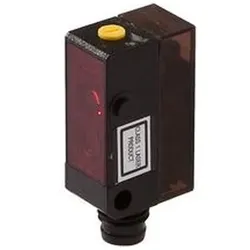
Ipf Electronic Sensor Laser, Kontrast, PK170220Ausführung des elektrischen Anschlusses=SteckanschlussAusführung des Schaltausgangs=PNPAusführung der Schaltfunktion=sonstigeSpannungsart=DCBreite des Sensors=15,4 mmHöhe des Sensors=50 mmLänge des Sensors=50 mmEinstellverfahren=manuelle EinstellungGehäusebauform=QuaderLaserschutzklasse=Klasse 1Lichtart=Laserdiode, RotlichtMit Lichtleiter-Anschluss=neinMax. Ausgangsstrom=200 mANenntastweite=0 mmSchaltfrequenz=5000 HzSchutzart (IP)=IP67Umgebungstemperatur=-10..50 °CWerkstoff der optischen Fläche=sonstigeWerkstoff des Gehäuses=ZinkWerkstoff des Kabelmantels=sonstigeWerkstoff des LWL-Faserkerns=sonstigeMit Zeitfunktion=nein819,67 €*Versand: 5,99 €Sichere Weiterleitung zum Anbieter
-
AuflösungAuflösung , Kirche reformieren, unterbrechen, aufhören? , Tönungsfolien > Karosserie & Exterieur Styling , Erscheinungsjahr: 20241111, Redaktion: Dessoy, Valentin~Hahmann, Ursula, Seitenzahl/Blattzahl: 340, Themenüberschrift: RELIGION / Christian Life / Spiritual Growth, Keyword: Auflösung; Frohe Botschaft; Gesellschaft; Glaube; Hoffnung; Kirche; Krise; Reformen; Spiritualität; Strategiekongress; Zukunft, Fachschema: Christentum / Glaube, Bekenntnis~Theologie~Besinnung / Geschenkband (christlich)~Christentum / Geschenkband~Gebet / Geschenkband~Geschenkband / Christliche Meditation, Christliche Besinnung, Fachkategorie: Theologie~Persönliche religiöse Zeugnisse und inspirierende Populärwerke~Religion, allgemein, Interesse Alter: Bezug zu Christen und christlichen Gruppen, Warengruppe: TB/Religion/Theologie/Allgemeines/Lexika, UNSPSC: 49019900, Warenverzeichnis für die Außenhandelsstatistik: 49019900, Länge: 240, Breite: 160, Höhe: 29, Gewicht: 630, Produktform: Kartoniert, Genre: Geisteswissenschaften/Kunst/Musik,36,00 €*Versand: 0,00 €Sichere Weiterleitung zum Anbieter
-
Handheld Bildschirm - USB-Konnektor - Klein und Transportabel - Voll-HD-AuflösungProduktbeschreibung:Das portable Display ist ein kompakter und leichter Bildschirm, der einfach mitgenommen werden kann, ideal für unterwegs. Das Bildschirm ist dünn, wie ein Bleistift, so dass es leicht zu transportieren und zu tragen ist. Der Bildschirm ist einfach über USB-C oder HDMI zu verbinden, was eine breite Kompatibilität mit Geräten wie Tablets, Smartphones, PCs, Laptops und Spielkonsolen ermöglicht.Wie verbinde ich den Bildschirm?Der Bildschirm hat eine HDMI-Anschluss, mit dem er mit deinem PC, Laptop oder Console (wie Nintendo Switch, Xbox, Playstation) verbunden werden kann. Stelle sicher, dass dein Gerät die Möglichkeit hat, Daten über USB-C an das Bildschirm zu übertragen.Bildschirmqualität:Auflösung: 1920 x 1080 Pixel (Full HD)Bildschirmgröße: 15,6 Zoll (39,5 cm diagonale)Farbtiefe: 8 BitFarbframerate: 60 HzReaktionszeit: 4 msBildschirmtyp: LCD TFT mit LED-RahmenbeleuchtungAnsichtswinkel: 179 Grad544,95 €*Versand: 6,99 €Sichere Weiterleitung zum Anbieter
-
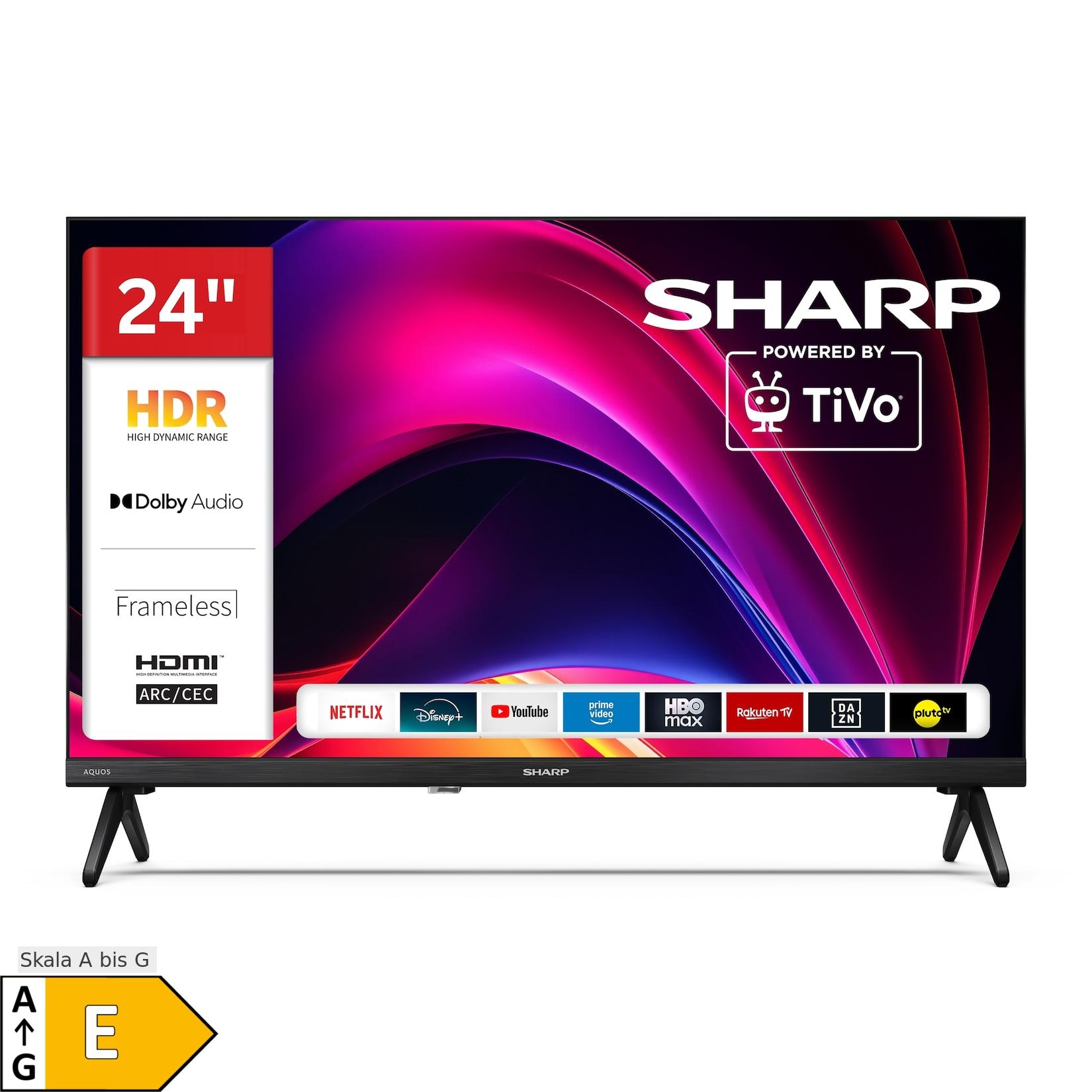
Sharp 24HE2745E Fernseher 24 Zoll Smart TV powered by TiVo - HDR Fernseher mit HD Auflösung (2026)Sharp Smart TV Powered by TiVo - Einfach eine smarte Idee Der Sharp 24 Zoll Smart TV powered by TiVo überzeugt mit HD Auflösung und liefert dank HDR10 brillante Farben und klare Kontraste. Der integrierte Triple Tuner DVB -C/-S2/-T2 ermöglicht den Empfan249,00 €*Versand: 0,00 €Sichere Weiterleitung zum Anbieter



-
Wie teile ich den Bildschirm beim Mac?
Um den Bildschirm beim Mac zu teilen, kannst du die Funktion "Mission Control" verwenden. Dazu musst du auf die Schaltfläche "Mission Control" in der oberen rechten Ecke des Bildschirms klicken oder die Tastenkombination "Control + Pfeiltaste nach oben" drücken. Anschließend kannst du die gewünschten Fenster per Drag & Drop in verschiedene Bereiche des Bildschirms ziehen, um sie zu teilen. Alternativ kannst du auch die Split View-Funktion nutzen, indem du ein Fenster an den Rand des Bildschirms ziehst und es dort loslässt. Dadurch wird das Fenster automatisch in diesem Bereich angeordnet. **
-
Wie teile ich den Bildschirm beim iPad?
Um den Bildschirm beim iPad zu teilen, kannst du die Split View-Funktion verwenden. Dafür öffnest du zunächst eine App deiner Wahl. Anschließend ziehst du den App-Switcher nach oben, um die Übersicht über alle geöffneten Apps anzuzeigen. Dann wählst du eine weitere App aus, die du im geteilten Bildschirm anzeigen möchtest, und ziehst sie nach links oder rechts neben die erste App. Dadurch werden die beiden Apps im Split View-Modus angezeigt. Du kannst auch die Größe der beiden Apps anpassen, indem du den Trennbalken zwischen ihnen verschiebst. **
-
Wie teile ich beim iPad den Bildschirm?
Um den Bildschirm auf einem iPad zu teilen, kannst du die Split View-Funktion verwenden. Öffne dazu die erste App, die du teilen möchtest, und ziehe dann vom Bildschirmrand nach innen, um das Dock zu öffnen. Ziehe die zweite App aus dem Dock auf den Bildschirm, um sie in der Split View anzuzeigen. Du kannst auch die Slide Over-Funktion verwenden, um eine zweite App schnell über die erste zu legen. Tippe dazu auf die App im Dock und ziehe sie auf den Bildschirm, um sie als Overlay anzuzeigen. Du kannst die Größe des Overlay anpassen, indem du den vertikalen Balken in der Mitte ziehst. **
-
Wie teile ich den Bildschirm bei Skype?
Um den Bildschirm bei Skype zu teilen, musst du zuerst einen Anruf starten oder einer Konversation beitreten. Klicke dann auf das Symbol "Bildschirm teilen", das normalerweise als Rechteck mit einem Pfeil nach oben dargestellt ist. Wähle den Bildschirm oder das Fenster aus, das du teilen möchtest, und klicke auf "Teilen". Du kannst den geteilten Bildschirm auch anpassen, indem du auf die Optionen klickst, um beispielsweise nur einen bestimmten Bereich des Bildschirms zu teilen. **

Wie teile ich den Bildschirm auf WhatsApp?
Leider ist es derzeit nicht möglich, den Bildschirm direkt auf WhatsApp zu teilen. Du kannst jedoch Screenshots von deinem Bildschirm machen und diese dann über WhatsApp versenden. **
Wie teile ich den Bildschirm beim iPad Pro?
Um den Bildschirm beim iPad Pro zu teilen, kannst du die Split View-Funktion verwenden. Öffne dazu eine App und ziehe sie an den Bildschirmrand, bis sie sich teilt. Anschließend kannst du eine andere App auswählen, die du auf der anderen Bildschirmhälfte anzeigen möchtest. Alternativ kannst du auch die Slide Over-Funktion nutzen, um eine App über einer anderen schweben zu lassen. Um den geteilten Bildschirm wieder aufzuheben, ziehe einfach die Trennlinie in die Mitte des Bildschirms. Hast du diese Funktionen schon ausprobiert? **
Top-Angebote
Produkte zum Begriff Preiskompatible-Teile:
-
Projektor, Native 1080P Auflösung, 15000 Lumen Helligkeit, Android-Versionatemberaubende bilder: erleben sie lebendige farben und scharfe details, die ihre filmabende und gaming-sessions aufwerten und ihre unterhaltung zum leben erwecken.einfache verbindung: verbinden sie sich mühelos mit einer vielzahl von geräten, sodass sie ihre lieblingsinhalte direkt auf den projektor streamen können, ohne aufwand.anpassbares seherlebnis: passen sie die bildgröße von 40 bis 150 zoll an und schaffen sie eine kinoreife atmosphäre in ihrem zuhause oder im freien.leicht und tragbar: nehmen sie ihren projektor überallhin mit, dank seines kompakten designs, das ihn perfekt für unterhaltung drinnen und draußen macht. Spezifikation: auflösung: native 1920 x 1080phelligkeit: 15.000 lumenkontrastverhältnis: 12.000:1keystonekorrektur: elektronische und automatische korrekturdrahtlose konnektivität: 2,4g / 5g / wifi 6projektionsgröße: 40150 zollunterstützte dateiformate: unterstützt ac3, mov, mkvspeicher: 1g ram, 8g romstromquelle: ac 100240v / 5060hzDie von Ihnen gekaufte Variante474,99 €*Versand: 3,99 €Sichere Weiterleitung zum Anbieter
-
Ipf Electronic Sensor Laser, Kontrast, PK140475Ausführung des elektrischen Anschlusses=SteckanschlussAusführung des Schaltausgangs=sonstigeAusführung der Schaltfunktion=sonstigeSpannungsart=DCBreite des Sensors=12 mmHöhe des Sensors=33,7 mmLänge des Sensors=16,3 mmEinstellverfahren=sonstigeGehäusebauform=QuaderLaserschutzklasse=Klasse 1Lichtart=sonstigeMit Lichtleiter-Anschluss=neinMax. Ausgangsstrom=100 mANenntastweite=0 mmSchutzart (IP)=sonstigeWerkstoff der optischen Fläche=sonstigeWerkstoff des Gehäuses=sonstigeWerkstoff des Kabelmantels=sonstigeWerkstoff des LWL-Faserkerns=sonstigeMit Zeitfunktion=nein692,00 €*Versand: 5,99 €Sichere Weiterleitung zum Anbieter
-
Ipf Electronic Sensor Laser, Kontrast, PK170220Ausführung des elektrischen Anschlusses=SteckanschlussAusführung des Schaltausgangs=PNPAusführung der Schaltfunktion=sonstigeSpannungsart=DCBreite des Sensors=15,4 mmHöhe des Sensors=50 mmLänge des Sensors=50 mmEinstellverfahren=manuelle EinstellungGehäusebauform=QuaderLaserschutzklasse=Klasse 1Lichtart=Laserdiode, RotlichtMit Lichtleiter-Anschluss=neinMax. Ausgangsstrom=200 mANenntastweite=0 mmSchaltfrequenz=5000 HzSchutzart (IP)=IP67Umgebungstemperatur=-10..50 °CWerkstoff der optischen Fläche=sonstigeWerkstoff des Gehäuses=ZinkWerkstoff des Kabelmantels=sonstigeWerkstoff des LWL-Faserkerns=sonstigeMit Zeitfunktion=nein819,67 €*Versand: 5,99 €Sichere Weiterleitung zum Anbieter
-
AuflösungAuflösung , Kirche reformieren, unterbrechen, aufhören? , Tönungsfolien > Karosserie & Exterieur Styling , Erscheinungsjahr: 20241111, Redaktion: Dessoy, Valentin~Hahmann, Ursula, Seitenzahl/Blattzahl: 340, Themenüberschrift: RELIGION / Christian Life / Spiritual Growth, Keyword: Auflösung; Frohe Botschaft; Gesellschaft; Glaube; Hoffnung; Kirche; Krise; Reformen; Spiritualität; Strategiekongress; Zukunft, Fachschema: Christentum / Glaube, Bekenntnis~Theologie~Besinnung / Geschenkband (christlich)~Christentum / Geschenkband~Gebet / Geschenkband~Geschenkband / Christliche Meditation, Christliche Besinnung, Fachkategorie: Theologie~Persönliche religiöse Zeugnisse und inspirierende Populärwerke~Religion, allgemein, Interesse Alter: Bezug zu Christen und christlichen Gruppen, Warengruppe: TB/Religion/Theologie/Allgemeines/Lexika, UNSPSC: 49019900, Warenverzeichnis für die Außenhandelsstatistik: 49019900, Länge: 240, Breite: 160, Höhe: 29, Gewicht: 630, Produktform: Kartoniert, Genre: Geisteswissenschaften/Kunst/Musik,36,00 €*Versand: 0,00 €Sichere Weiterleitung zum Anbieter
-
Wie teile ich den Bildschirm iPad?
Um den Bildschirm auf einem iPad zu teilen, kannst du die Funktion "Bildschirm teilen" verwenden, die es dir ermöglicht, zwei Apps gleichzeitig auf dem Bildschirm anzuzeigen. Dafür musst du zuerst die gewünschte App öffnen und dann vom unteren Bildschirmrand nach oben wischen, um das Dock anzuzeigen. Anschließend kannst du die zweite App aus dem Dock auswählen und sie auf die Seite ziehen, auf der du sie anzeigen möchtest. So kannst du beispielsweise gleichzeitig eine E-Mail schreiben und im Internet surfen. Hast du diese Funktion schon einmal ausprobiert? **
-
Wie teile ich den Bildschirm Mac?
Um den Bildschirm auf einem Mac zu teilen, kannst du die Funktion "Mission Control" verwenden. Drücke dazu die Taste F3 auf deiner Tastatur oder streiche mit drei oder vier Fingern nach oben auf dem Trackpad, um alle offenen Fenster und Desktops anzuzeigen. Klicke dann auf das Fenster, das du teilen möchtest, und ziehe es in einen separaten Bereich. Alternativ kannst du auch die Split View-Funktion verwenden, indem du ein Fenster an den Rand des Bildschirms ziehst, bis sich ein blauer Bereich öffnet, in den du das Fenster fallen lassen kannst. Hast du diese Funktionen schon einmal ausprobiert? **
-
Wie teile ich den Bildschirm beim Mac?
Um den Bildschirm beim Mac zu teilen, kannst du die Funktion "Mission Control" verwenden. Dazu musst du auf die Schaltfläche "Mission Control" in der oberen rechten Ecke des Bildschirms klicken oder die Tastenkombination "Control + Pfeiltaste nach oben" drücken. Anschließend kannst du die gewünschten Fenster per Drag & Drop in verschiedene Bereiche des Bildschirms ziehen, um sie zu teilen. Alternativ kannst du auch die Split View-Funktion nutzen, indem du ein Fenster an den Rand des Bildschirms ziehst und es dort loslässt. Dadurch wird das Fenster automatisch in diesem Bereich angeordnet. **
-
Wie teile ich den Bildschirm beim iPad?
Um den Bildschirm beim iPad zu teilen, kannst du die Split View-Funktion verwenden. Dafür öffnest du zunächst eine App deiner Wahl. Anschließend ziehst du den App-Switcher nach oben, um die Übersicht über alle geöffneten Apps anzuzeigen. Dann wählst du eine weitere App aus, die du im geteilten Bildschirm anzeigen möchtest, und ziehst sie nach links oder rechts neben die erste App. Dadurch werden die beiden Apps im Split View-Modus angezeigt. Du kannst auch die Größe der beiden Apps anpassen, indem du den Trennbalken zwischen ihnen verschiebst. **
Ähnliche Suchbegriffe für Preiskompatible-Teile
-
Handheld Bildschirm - USB-Konnektor - Klein und Transportabel - Voll-HD-AuflösungProduktbeschreibung:Das portable Display ist ein kompakter und leichter Bildschirm, der einfach mitgenommen werden kann, ideal für unterwegs. Das Bildschirm ist dünn, wie ein Bleistift, so dass es leicht zu transportieren und zu tragen ist. Der Bildschirm ist einfach über USB-C oder HDMI zu verbinden, was eine breite Kompatibilität mit Geräten wie Tablets, Smartphones, PCs, Laptops und Spielkonsolen ermöglicht.Wie verbinde ich den Bildschirm?Der Bildschirm hat eine HDMI-Anschluss, mit dem er mit deinem PC, Laptop oder Console (wie Nintendo Switch, Xbox, Playstation) verbunden werden kann. Stelle sicher, dass dein Gerät die Möglichkeit hat, Daten über USB-C an das Bildschirm zu übertragen.Bildschirmqualität:Auflösung: 1920 x 1080 Pixel (Full HD)Bildschirmgröße: 15,6 Zoll (39,5 cm diagonale)Farbtiefe: 8 BitFarbframerate: 60 HzReaktionszeit: 4 msBildschirmtyp: LCD TFT mit LED-RahmenbeleuchtungAnsichtswinkel: 179 Grad544,95 €*Versand: 6,99 €Sichere Weiterleitung zum Anbieter
-
Sharp 24HE2745E Fernseher 24 Zoll Smart TV powered by TiVo - HDR Fernseher mit HD Auflösung (2026)Sharp Smart TV Powered by TiVo - Einfach eine smarte Idee Der Sharp 24 Zoll Smart TV powered by TiVo überzeugt mit HD Auflösung und liefert dank HDR10 brillante Farben und klare Kontraste. Der integrierte Triple Tuner DVB -C/-S2/-T2 ermöglicht den Empfan249,00 €*Versand: 0,00 €Sichere Weiterleitung zum Anbieter
-
Sharp 40HE2745E Fernseher 40 Zoll Smart TV powered by TiVo - HDR Fernseher Full HD Auflösung (2026)Sharp Smart TV Powered by TiVo - Einfach eine smarte Idee Der Sharp 40 Zoll Smart TV powered by TiVo überzeugt mit Full HD Auflösung und liefert dank HDR10 brillante Farben und klare Kontraste. Der integrierte Triple Tuner DVB -C/-S2/-T2 ermöglicht den E399,00 €*Versand: 0,00 €Sichere Weiterleitung zum Anbieter
-
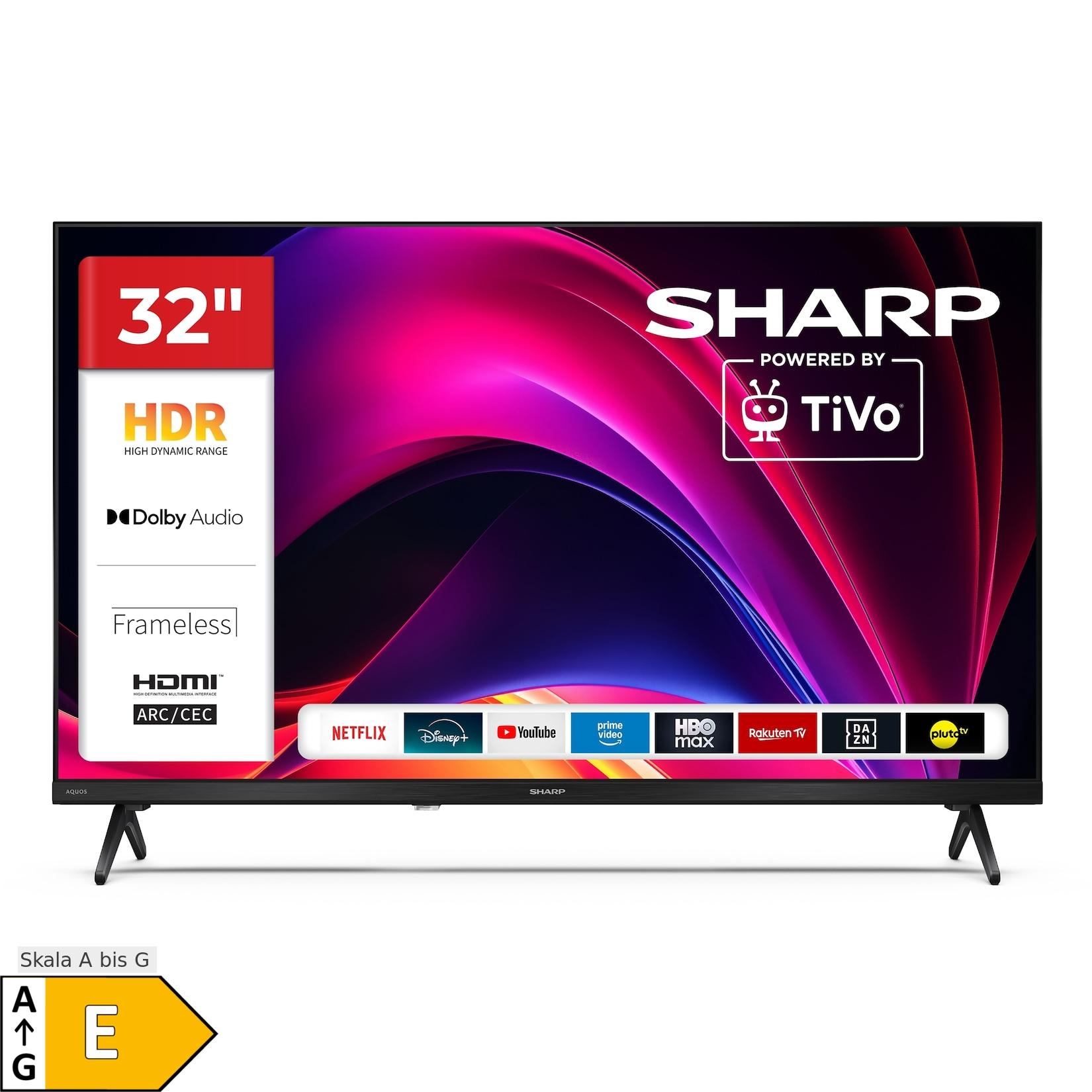
Sharp 32HE2745E Fernseher 32 Zoll Smart TV powered by TiVo - HDR Fernseher mit HD Auflösung (2026)Sharp Smart TV Powered by TiVo - Einfach eine smarte Idee Der Sharp 32 Zoll Smart TV powered by TiVo überzeugt mit HD Auflösung und liefert dank HDR10 brillante Farben und klare Kontraste. Der integrierte Triple Tuner DVB -C/-S2/-T2 ermöglicht den Empfan279,00 €*Versand: 0,00 €Sichere Weiterleitung zum Anbieter
-
Wie teile ich beim iPad den Bildschirm?
Um den Bildschirm auf einem iPad zu teilen, kannst du die Split View-Funktion verwenden. Öffne dazu die erste App, die du teilen möchtest, und ziehe dann vom Bildschirmrand nach innen, um das Dock zu öffnen. Ziehe die zweite App aus dem Dock auf den Bildschirm, um sie in der Split View anzuzeigen. Du kannst auch die Slide Over-Funktion verwenden, um eine zweite App schnell über die erste zu legen. Tippe dazu auf die App im Dock und ziehe sie auf den Bildschirm, um sie als Overlay anzuzeigen. Du kannst die Größe des Overlay anpassen, indem du den vertikalen Balken in der Mitte ziehst. **
-
Wie teile ich den Bildschirm bei Skype?
Um den Bildschirm bei Skype zu teilen, musst du zuerst einen Anruf starten oder einer Konversation beitreten. Klicke dann auf das Symbol "Bildschirm teilen", das normalerweise als Rechteck mit einem Pfeil nach oben dargestellt ist. Wähle den Bildschirm oder das Fenster aus, das du teilen möchtest, und klicke auf "Teilen". Du kannst den geteilten Bildschirm auch anpassen, indem du auf die Optionen klickst, um beispielsweise nur einen bestimmten Bereich des Bildschirms zu teilen. **
-
Wie teile ich den Bildschirm auf WhatsApp?
Leider ist es derzeit nicht möglich, den Bildschirm direkt auf WhatsApp zu teilen. Du kannst jedoch Screenshots von deinem Bildschirm machen und diese dann über WhatsApp versenden. **
-
Wie teile ich den Bildschirm beim iPad Pro?
Um den Bildschirm beim iPad Pro zu teilen, kannst du die Split View-Funktion verwenden. Öffne dazu eine App und ziehe sie an den Bildschirmrand, bis sie sich teilt. Anschließend kannst du eine andere App auswählen, die du auf der anderen Bildschirmhälfte anzeigen möchtest. Alternativ kannst du auch die Slide Over-Funktion nutzen, um eine App über einer anderen schweben zu lassen. Um den geteilten Bildschirm wieder aufzuheben, ziehe einfach die Trennlinie in die Mitte des Bildschirms. Hast du diese Funktionen schon ausprobiert? **
* Alle Preise verstehen sich inklusive der gesetzlichen Mehrwertsteuer und ggf. zuzüglich Versandkosten. Die Angebotsinformationen basieren auf den Angaben des jeweiligen Shops und werden über automatisierte Prozesse aktualisiert. Eine Aktualisierung in Echtzeit findet nicht statt, so dass es im Einzelfall zu Abweichungen kommen kann. ** Hinweis: Teile dieses Inhalts wurden von KI erstellt.